身為一個好奇心豢養的女子,這將是在 Charming 的資料科學中開闢機緣的起點。
就讓我們從 R 開始吧!
1/ R 語言安裝
R 語言是一個自由開源(免費軟體授權, Free software license)的統計程式語言,以資料分析、統計運算、函數編程為主要核心,因此資料以向量形式存在。那麼,要怎麼在自己的電腦上安裝 R 語言呢?
- 在 Google 搜尋「Cran R」(大小寫皆可),點選第一個連結

- 視電腦的作業系統(Windows, Linux, Mac)選擇
- 以二煎拌的 iMac 為例,點 Mac 版本進來,基本上可以滑到最下面選「base」再到裡面選較新的版本,後來發現在點進來後這頁的 Latest release 就可以選「R-4.0.2.pkg」下載安裝了
- 下載項目會有三種,可以選擇下載「R」或「R 且包含 R GUI 界面的軟體」,但現在搭配 RStudio 後好用很多,應該不太會去選擇 R GUI。一路執行下載檔案到底(採用預設設定就好),再打開 R即完成


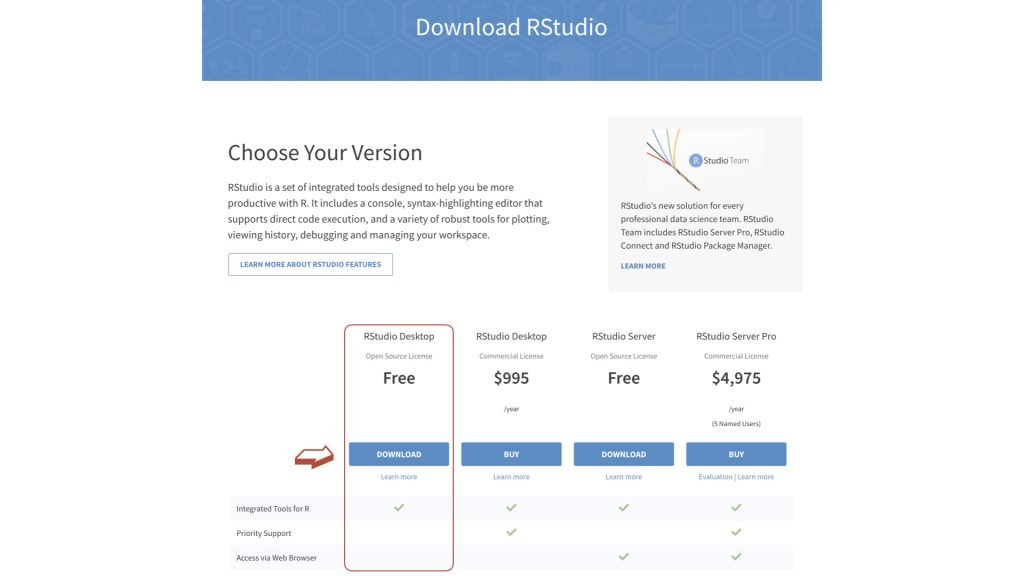
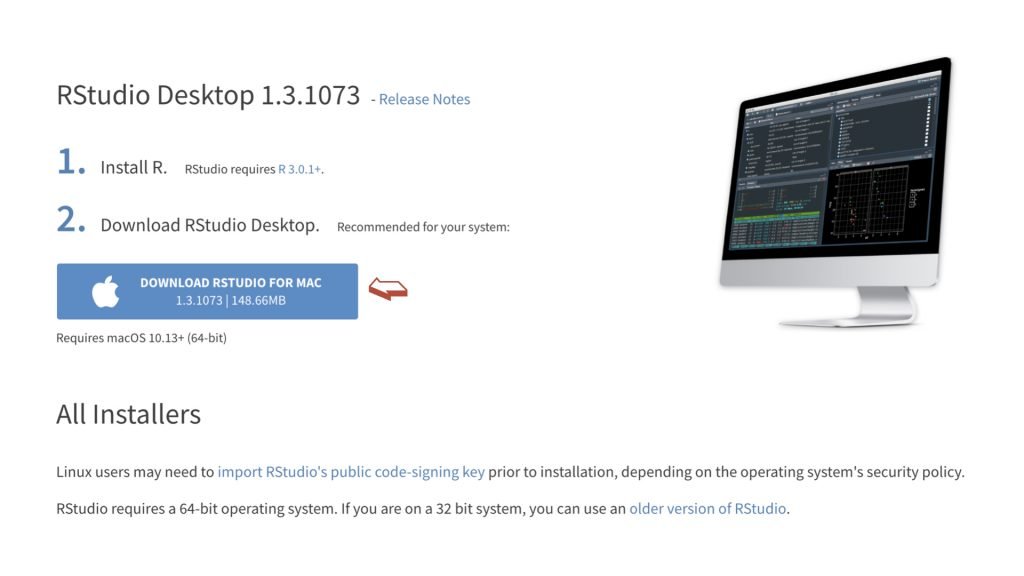
2/ RStudio 安裝
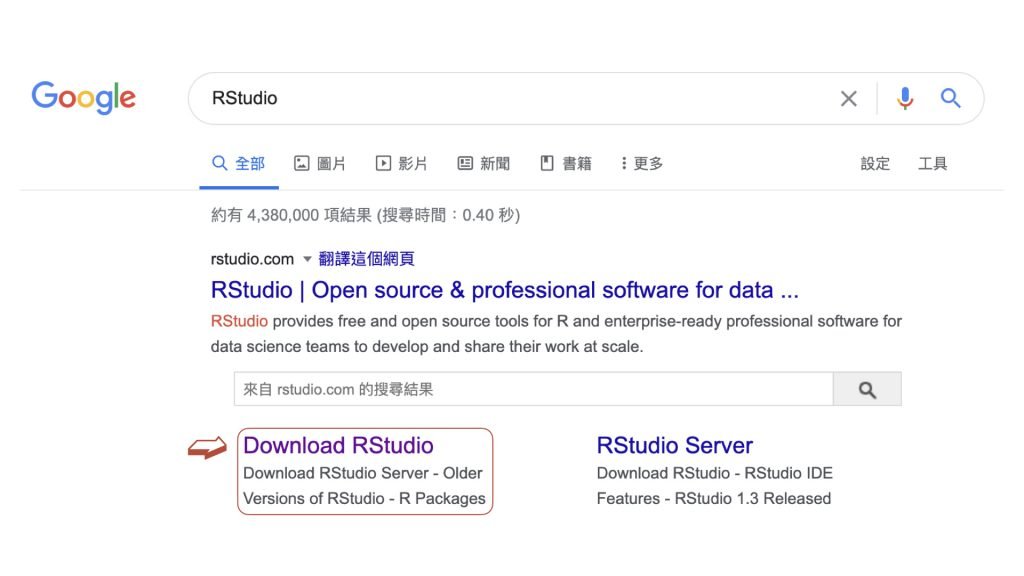
RStudio 是 R 語言專屬的整合開發環境(Integrated Development Environment, IDE),讓我們在編寫 R 的時候有更方便、輕鬆、美好的體驗。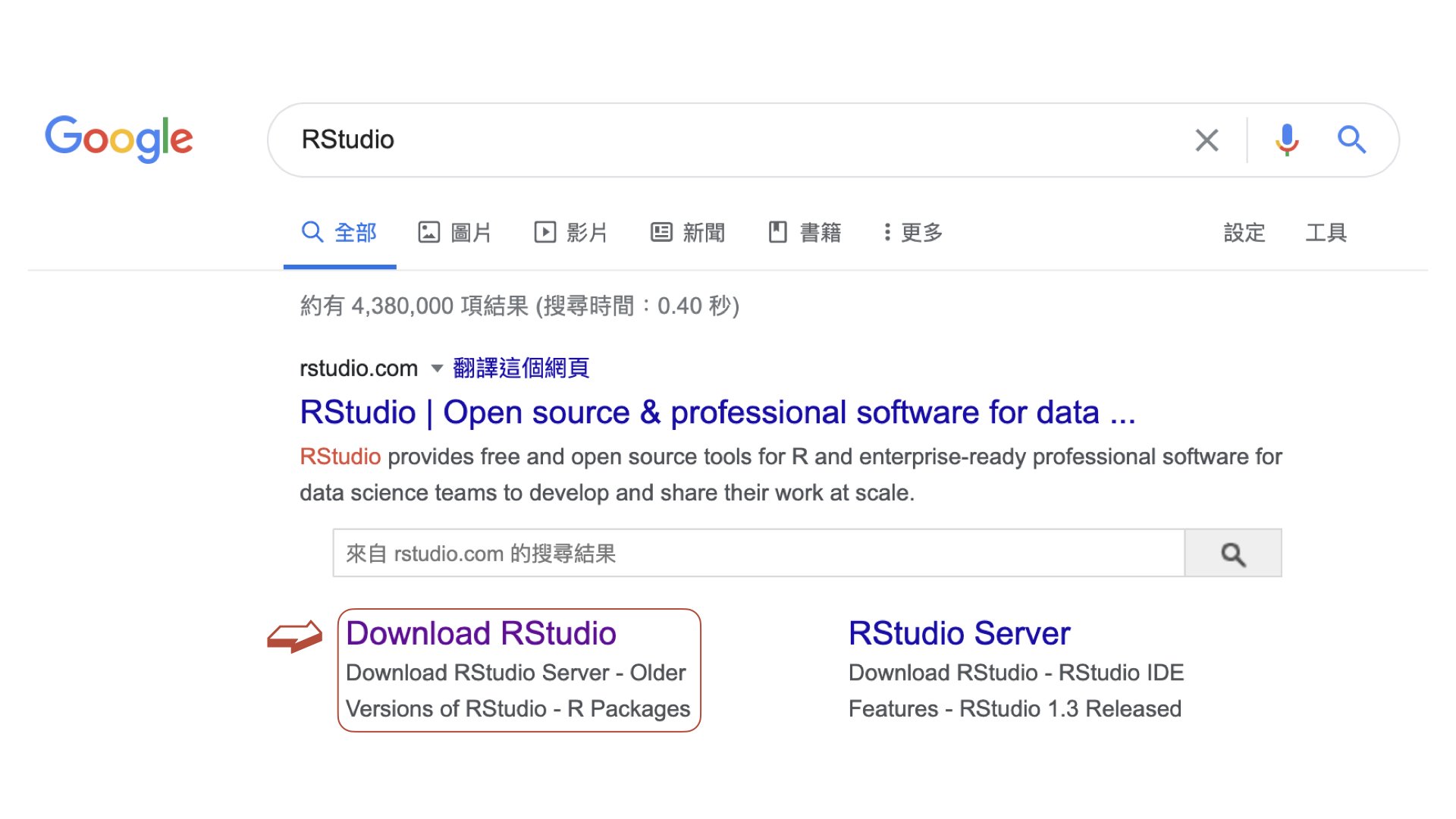
3/ RStudio 介面介紹
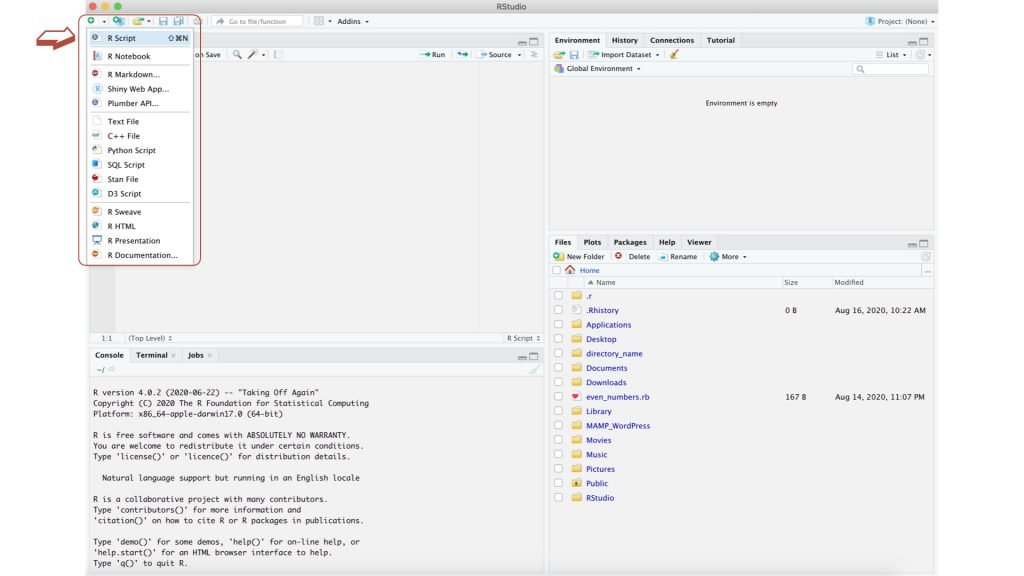
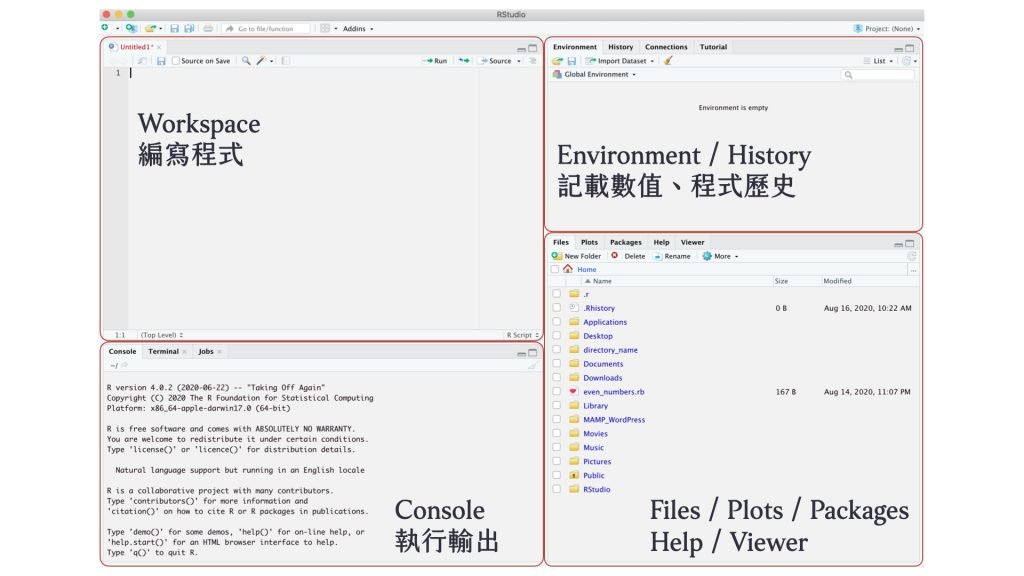
. Workspace [左上角] 編寫 R 程式。註:<- 符號是 R 用來賦予變數值的定義(assign value),比如 a <- 3 是指「a 是 3」
. Console [左下角] 執行 workspace 中特定的程式碼,並輸出結果
.Environment / History [右上角] 環境(Environment)會記載目前可以取用的變數值(Values)、資料(Data)與函數(Functions);歷史(History)會顯示所有在 Console 執行過哪些程式碼
.Files / Plots / Packages / Help / Viewer [右下角] 檔案(Files)讓我們知道 R 語言所在的工作目錄(Working Directory)、圖形(Plots)則能瀏覽我們畫好的圖形、套件(Packages)紀錄已安裝的套件與載入現況、查詢(Help)能夠檢視我們在 Console 查詢的文件、以及預覽器(Viewer)是預覽網頁的輸出結果及 html file
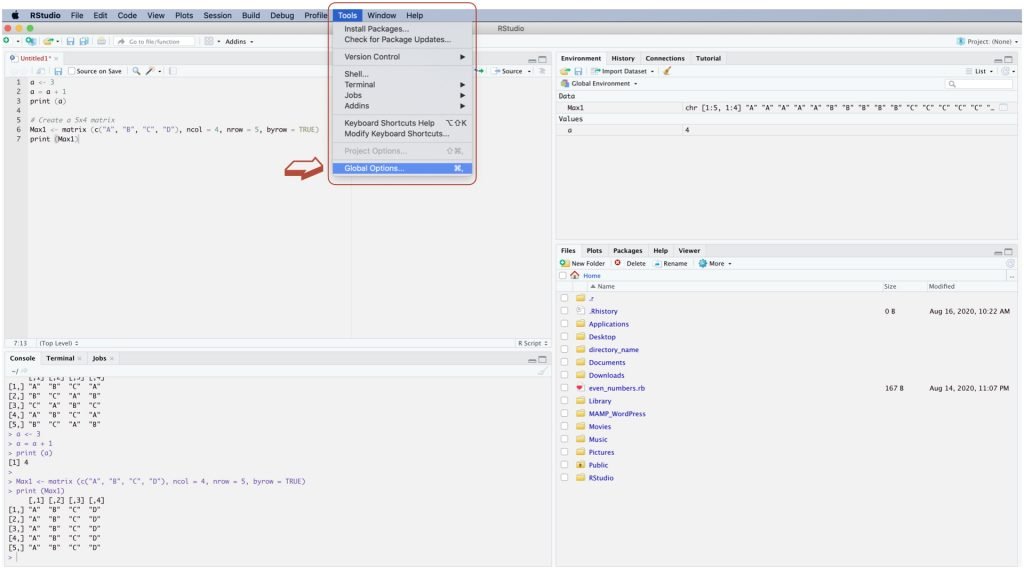
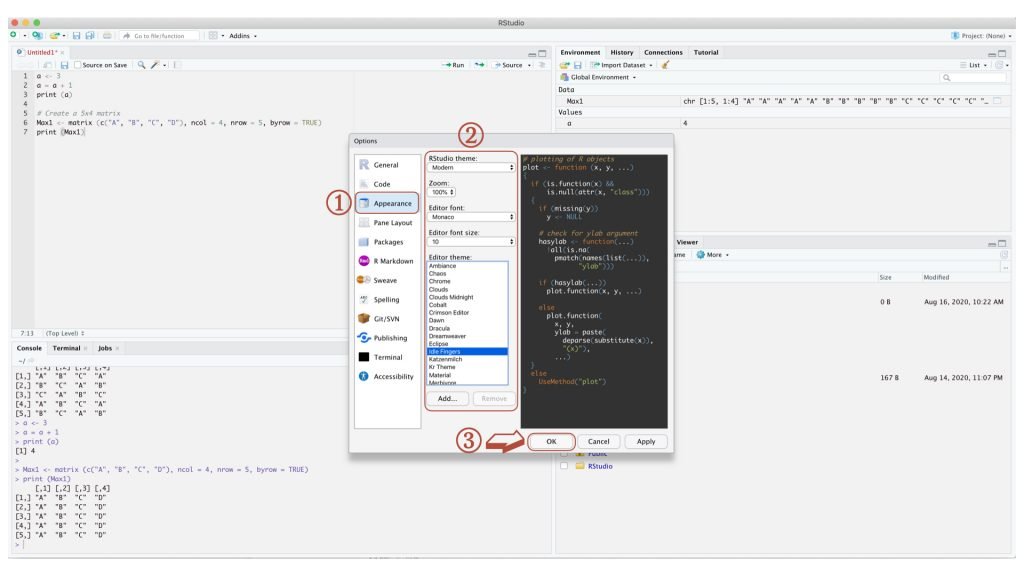
RStudio 可根據自己的偏好調整介面,就像我們選 LINE 主題一樣(?)